
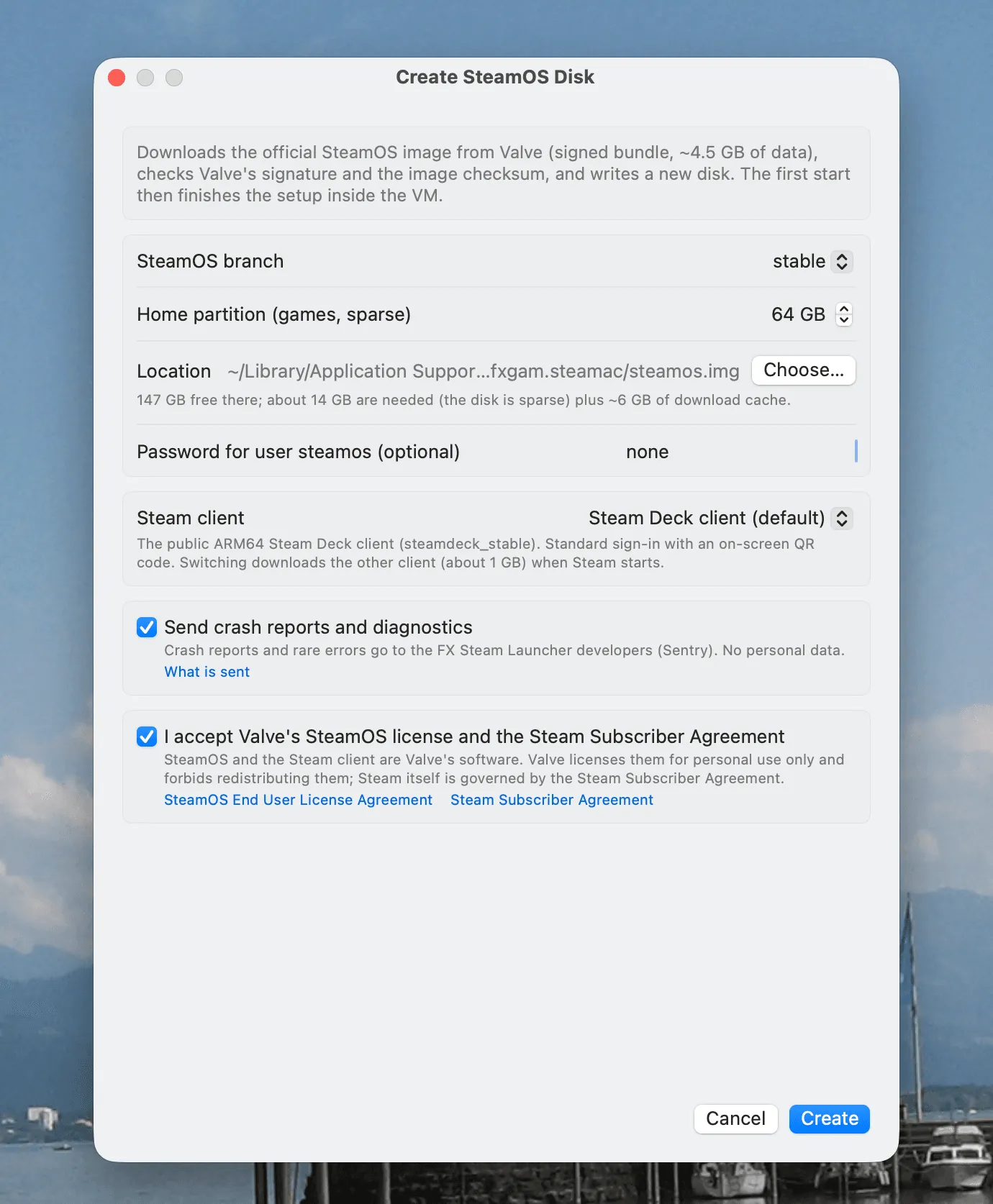
В приложении FX Steam Launcher при создании виртуальной машины нужно выбрать пункт Create New Disk («Создать новый диск»). Пользователю предложат настроить несколько параметров, включая объём виртуального накопителя. По умолчанию выделяется 64 ГБ, чего обычно достаточно, однако для установки нескольких крупных игр может понадобиться больше места.
При желании можно изменить расположение виртуального диска и установить пароль для запуска SteamOS. После нажатия кнопки Create («Создать») программа загрузит операционную систему и установит её в виртуальной машине. Пока идёт установка, контроллер можно подключить к Mac через раздел «Системные настройки» и пункт Bluetooth («Блютуз»).
FX Steam Launcher поддерживает большинство современных игровых контроллеров. Среди совместимых устройств указаны геймпады Xbox, DualSense, DualShock и Made for iPhone (созданные для устройств iPhone). В описанном случае использовался контроллер Nintendo Pro.
После завершения установки появится окно входа в аккаунт Steam. Затем откроется библиотека игр, а виртуальная машина будет работать по принципу Steam Deck, портативной игровой консоли Valve. Игры распределяются по категориям: совместимые со SteamOS и те, которые могут работать в этой системе; многие проекты запускаются сразу и получают полноценную поддержку контроллера.
При этом такой способ подходит не для всех игр и требует дополнительных настроек. Иногда для стабильной работы приходилось менять параметры графики, а для Psychonauts понадобился созданный пользователем патч, чтобы контроллер заработал корректно. В Wired отмечают, что похожая настройка может потребоваться и на настоящей Steam Deck, а решения для проблем с играми удавалось находить по советам владельцев этой консоли.